
Sensorik
Unter Sensorik verstehen wir die Erfassung von Messwerten, die unserem Home Assistant Server ermöglichen Entscheidungen zu treffen. Wenn wir keine Kenntnis über den Energiefluss haben, können wir nicht anständig steuern.
Hier nochmal der Hinweis
Ihr arbeitet am 230V Hausnetz. Nicht fachgerechte Ausführung kann zum Brand und Stromschlag bis hin zum Tod führen
Arbeiten an der Verteilung sind lebensgefährlich !!!
Es gibt verschiedne Möglichkeiten und Systeme. Ich beschreibe nur die Dinge, ich ich im Einsatz habe, und das sind die Shellys
Shelly
Haus.de beschreibt Shelly :"Unter dem Namen Shelly vertreibt das bulgarische Unternehmen Alterco Robotics eine Reihe an Smart Home Produkten, die sich immer größerer Beliebtheit erfreuen. Der Grund: Für relativ wenig Geld kann das Haus über das bereits vorhandene WLAN-Netzwerk automatisiert werden."
Über WLAN schalten können andere Systeme auch, aber hier liegt der Vorteil, dass die Komponenten auch eine eingebaute Leistungsmessung haben.
Und gerade in der Solarwelt ist genau das, was wir benötigen.
Ich habe hier drei Produkte im Einsatz:
Shelly 3 EM

Das ist der größte Shelly. Er ist in der Lage mittels Messklemmen berührungslos große Ströme zum messen und zu übermitteln.
Kostenpunkt: ca. 110 €uro
Shelly 1PM

Der Shelly 1PM ist normaler WLAN Schalter, der eigentlich für die Dose gedacht ist. Die Besonderheit ist aber, dass er auch Leistung messen kann. Mein Sohn hat mir allerdings mit dem 3D Drucker Halter für die DIN Hutschiene gedruckt. Somit kann er direkt in die Verteilung eingebaut werden. (Kontakt kann bei Bedarf gerne hergestellt werden. Kostenpunkt ca 3 euro)
Kostenpunkt: ca. 18 €uro
Shelly Plug S

Der Shelly Plug S ist im Prinzip ein Shelly 1PM, allerdings wird er direkt zwischen Steckdose und Verbraucher geschaltet. Somit kann er wunderbar beispielsweise Waschmaschinen oder E-Bike Ladegeräte steuen und ach den Verbrauch messen.
Kostenpunkt: ca. 18 Euro
Einrichtung
Die Einrichtung ist sehr simpel.
Wenn die Dinger Strom bekommen, bauen Sie ein eigenes WLAN auf. SSID ist dann meist like "shelly-234345232345," also die Seriennummer des Geräts.
Nun verbindet man sich mit diesem WLAN (z.B. mit dem Handy) und ruft im Browser die IP Adresse 192.168.33.1 auf
Das Erste, was ihr dann macht. Ihr hängt das Ding in Eurer WLAN System.
Bei mir haben alle Geräte statische IP Adressen. Das macht später die Adressierung in Home Assistant einfacher

Nach Reboot sollte die Weboberfläche aus Eurem Netzwerk erreichbar sein und der Shelly sollte Kontakt zum Internet haben. Das braucht er nämlich, denn zuerst müsst iihr ein Firmware Update machen. (Sollte das nicht klappen, kann man mittels des Knopps das Gerät resetten und von vorne anfangen)
Un nun kommen wir zu einem Punkt, wo viele scheitern, denn er macht kein Update !!
Grund ist, dass die installierte Firmware einen Bug hat. Es gibt aber einen Weg ihn manuell eine Firmware unterzujubeln, die danach funktioniert. Und zwar wenn man direkt folgende URL aufruft:
http://xxx.xxx.xxx.97/ota?url=http://archive.shelly-faq.de/version/v1.9.2/SHPLG-S.zip
(natürlich mit Eurer richtigen IP Adresse)
Diese Firmware ist dann in der Lage die aktuelle Firmware nachzuladen.Die benötigt ihr nämlich, um die Shellys in Home Assistant einzubinden.
Shelly Cloud
Weiterhin könnt ihr die Shelly Cloud einschalten. Sie ist für den Betrieb nicht zwingend notwendig, kann aber eine nette Sache sein um besipeisweise abseits von Home Assistant einen Überblick mittels Shelly Webseite oder Handy APP zu haben. Weiterhin werden hier auch Historiendaten gespeichert
Shellys in Home Assistant
Shellys werden über die Discovery Funktion automatisch von Home Assistant erkannt. Voraussetzung ist allerdings eine aktuelle Firmware. Falls nicht, kann man sie auch mittels IP Adresse manuell hinzufügen:


Anschluss PV
Viele machen auch den Fehler, den Shelly 1PM falsch anzuschließen. Die PV kommt nämlich an O. Das O stelt nämlich nicht für 0 sondern für Out. Eine nette Erklärung inclusive Bildchen findet ihr HIER
Shelly 3 EM
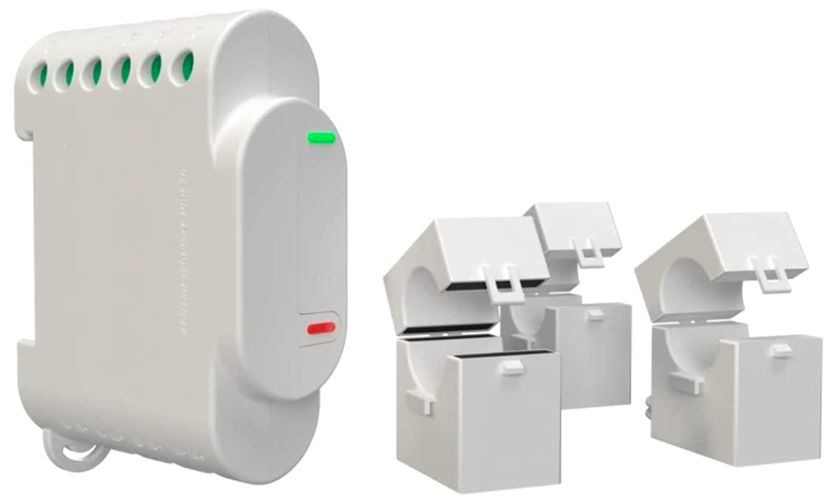
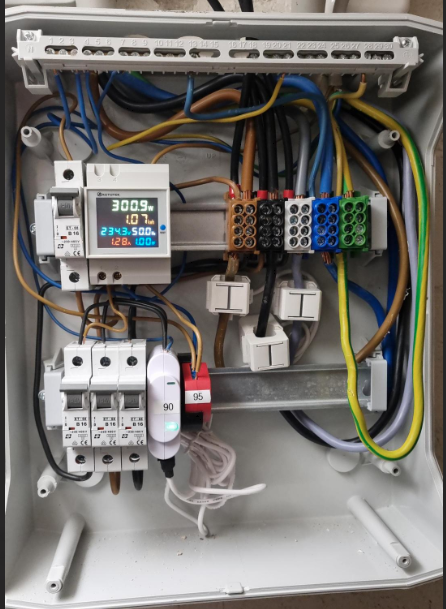
Eingebaut sieht das dann so aus.
Die drei Sicherungen sind nur für den Shelly selber.
Der misst den Gesamtverbraauch, denn den Wert benötigen wir.

ok, er misst ja alle drei Phasen, aber wie bekomme ich jetzt den gesamtverbrauch in Home Assistant :
sensor.yaml
     - platform: template
    sensors:
      verbrauch_total:
        friendly_name: 'Gesamt Verbrauch total'
        unit_of_measurement: "kWh"
        device_class: energy
        value_template: >-
          {{ (states('sensor.pvgesamt_channel_a_energy')|float + states('sensor.pvgesamt_channel_b_energy')|float + states('sensor.pvgesamt_channel_c_energy')|float)|round(0) }}

  - platform: template
    sensors:
      leistung_total:
        friendly_name: 'aktueller Verbrauch total'
        unit_of_measurement: "W"
        value_template: >-
          {{ (states('sensor.pvgesamt_channel_a_power')|float + states('sensor.pvgesamt_channel_b_power')|float + states('sensor.pvgesamt_channel_c_power')|float)|round(0) }}